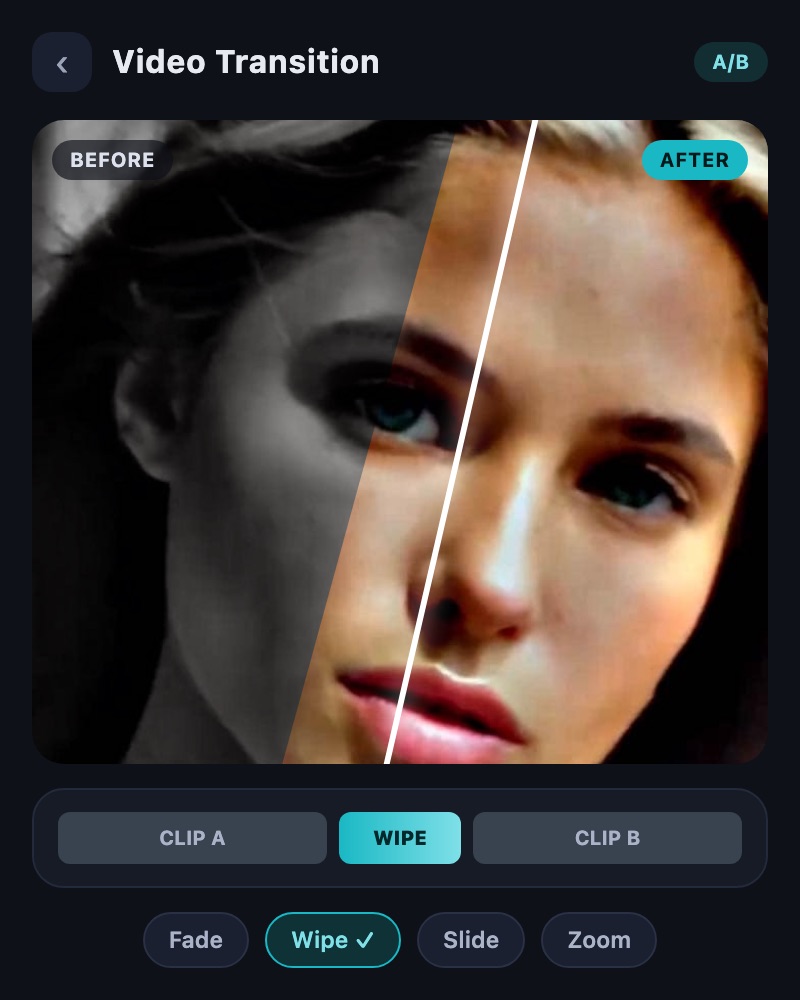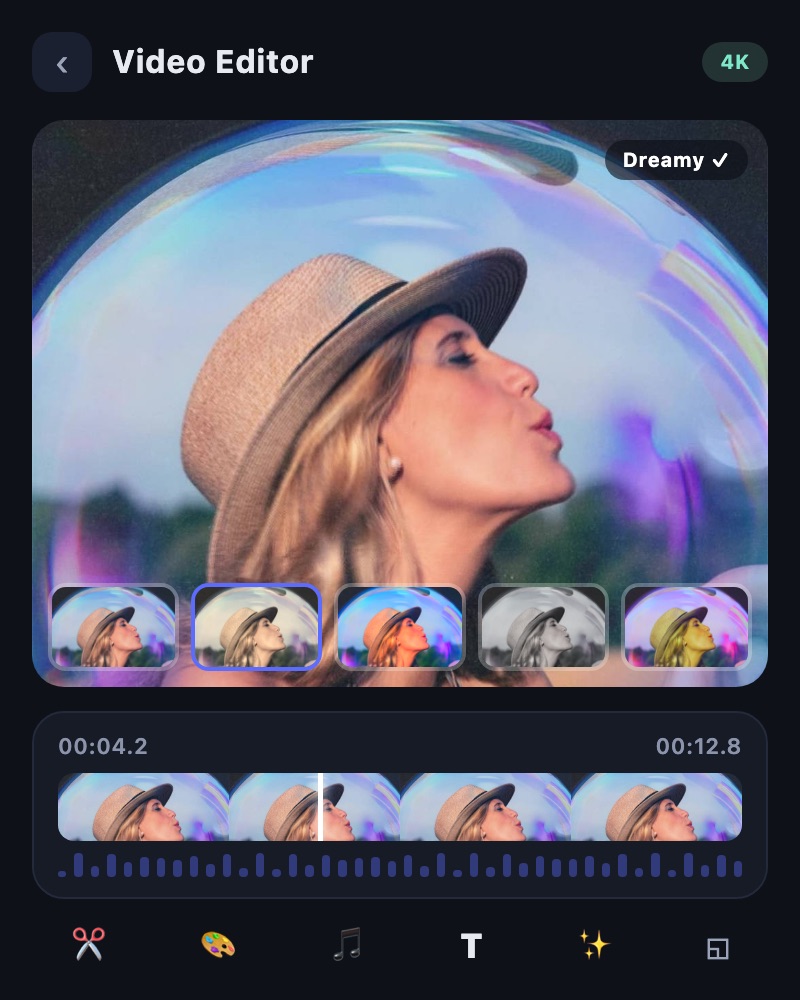
TOVA / YOUTUBE SHORTS
영상으로 보기

TOVA 토바 | AI 화질 개선부터 감각적인 영상 편집까지
TOVA의 AI 화질 개선과 영상 편집을 소개하는 공식 영상입니다. 아래에서 내 소재에 맞는 시작점과 편집·개선·저장으로 이어지는 제작 흐름을 확인할 수 있습니다.
YouTube에서 보기 ↗재생되지 않으면 YouTube에서 볼 수 있습니다.
01 / 시작하기 전에
시작하기 전에
가지고 있는 소재부터 살펴보세요
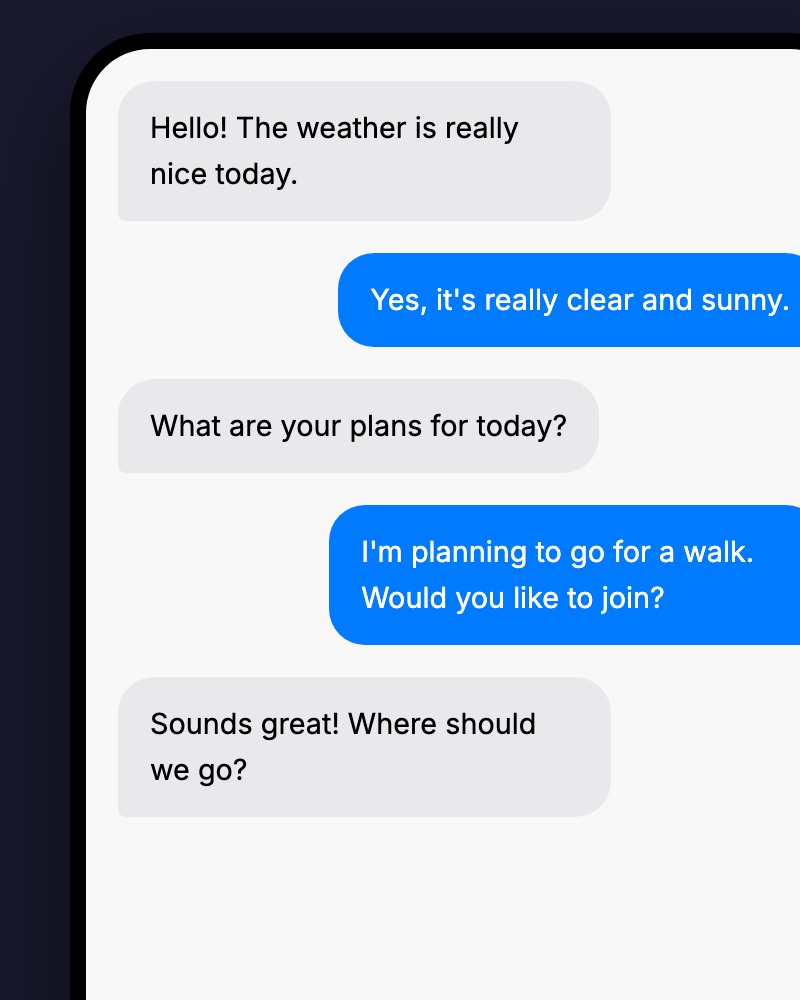
여러 사진을 음악과 함께 보여주려면 Slide, 사진과 촬영 영상을 섞고 세밀하게 다듬으려면 Video Editor에서 시작해보세요. 새 장면을 만들려면 텍스트·이미지 기반 AI 생성 도구를, 대화 형식으로 이야기를 전하려면 TOVA에서 연결되는 TalkMaker를 살펴볼 수 있습니다.
편집과 화질 개선의 역할을 나누세요
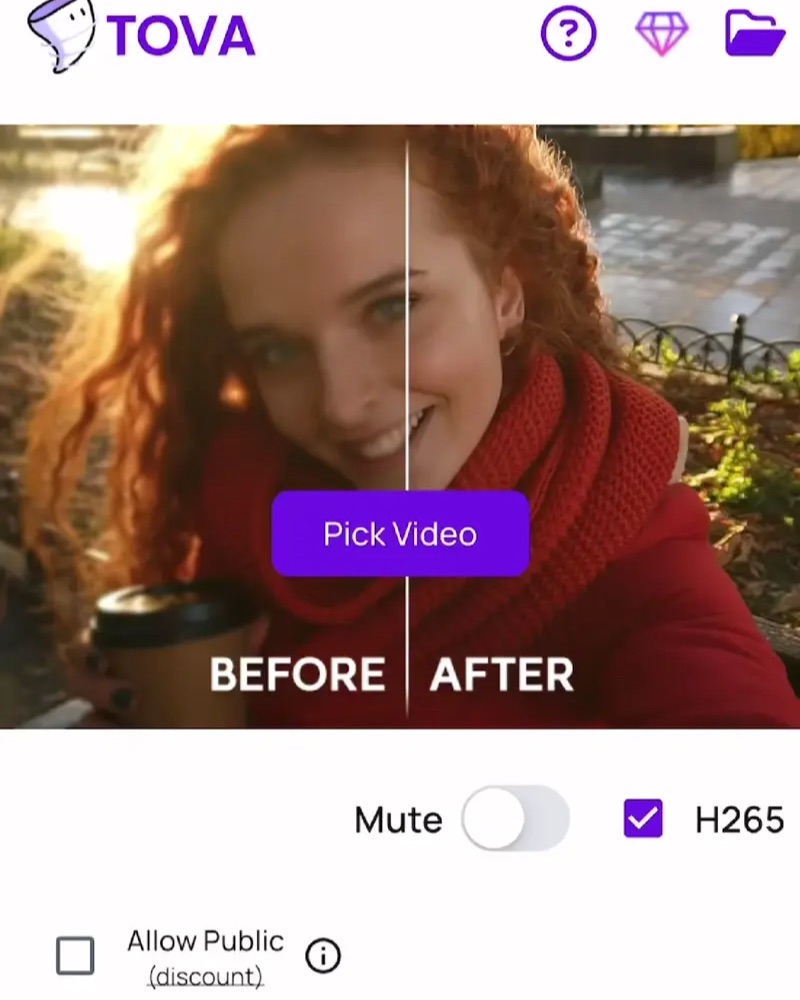
편집은 어떤 장면을 얼마나, 어떤 순서로 보여줄지 정하는 작업입니다. 화질 개선은 선명도, 출력 크기, 움직임 등 결과의 상태를 다루는 작업입니다. 이야기의 흐름을 먼저 정하고 개선이 필요한 부분을 확인하면 불필요한 처리를 줄일 수 있습니다.
작게 시험한 다음 전체에 적용하세요
효과나 AI 처리를 처음 사용할 때는 짧은 구간으로 결과를 확인해보세요. 얼굴과 글자, 빠른 움직임을 원본과 비교하고, 결과가 목적에 맞을 때 다음 작업으로 넘어갑니다. 이용 조건과 출력 옵션은 현재 앱 화면에서 확인합니다.
공유할 화면에서 마무리하세요
세로형 짧은 영상인지, 가로로 함께 볼 영상인지 먼저 정하세요. 중요한 피사체가 잘리지 않는지, 자막이 읽히는지, 음악과 목소리가 잘 들리는지 살펴본 뒤 내보냅니다. 전송할 파일이 크면 원본을 보관하고 압축한 공유용 사본을 만들 수 있습니다.
02 / 따라 해보세요
따라 해보세요
무엇을 보여줄지 한 문장으로 적고 필요한 사진과 영상을 고릅니다.
사진 중심이면 Slide, 사진과 영상을 함께 편집하면 Video Editor처럼 목적에 맞는 도구를 선택합니다.
첫 장면·중심 내용·마지막 장면의 순서를 만들고 텍스트와 음악을 더합니다.
필요한 경우 화질·밝기·움직임 개선을 짧은 구간에서 시험하고 원본과 비교합니다.
공유할 화면에 맞춰 내보낸 뒤 저장된 파일을 끝까지 재생해 확인합니다.
03 / 이렇게 구성해보세요
이렇게 구성해보세요
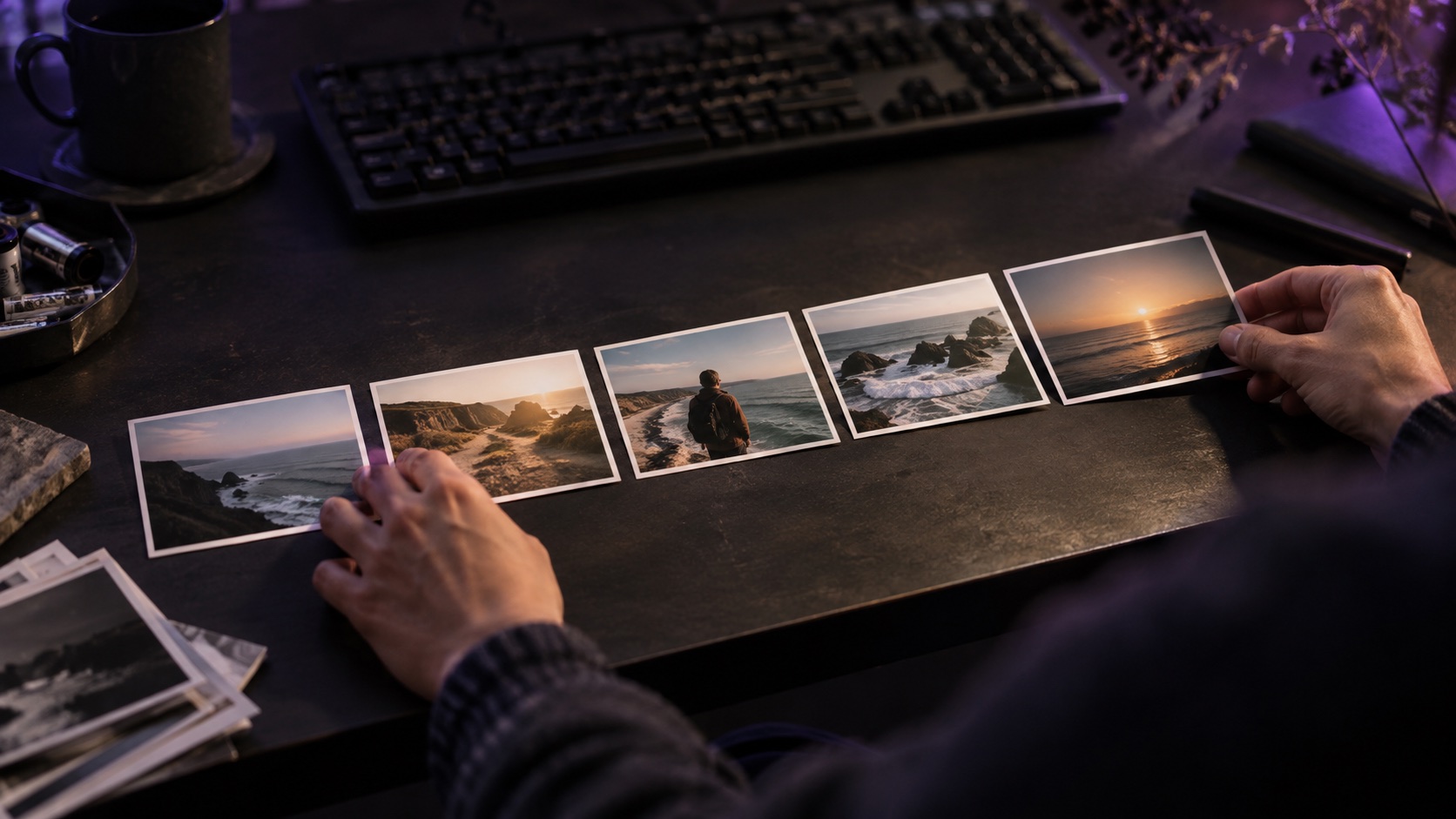
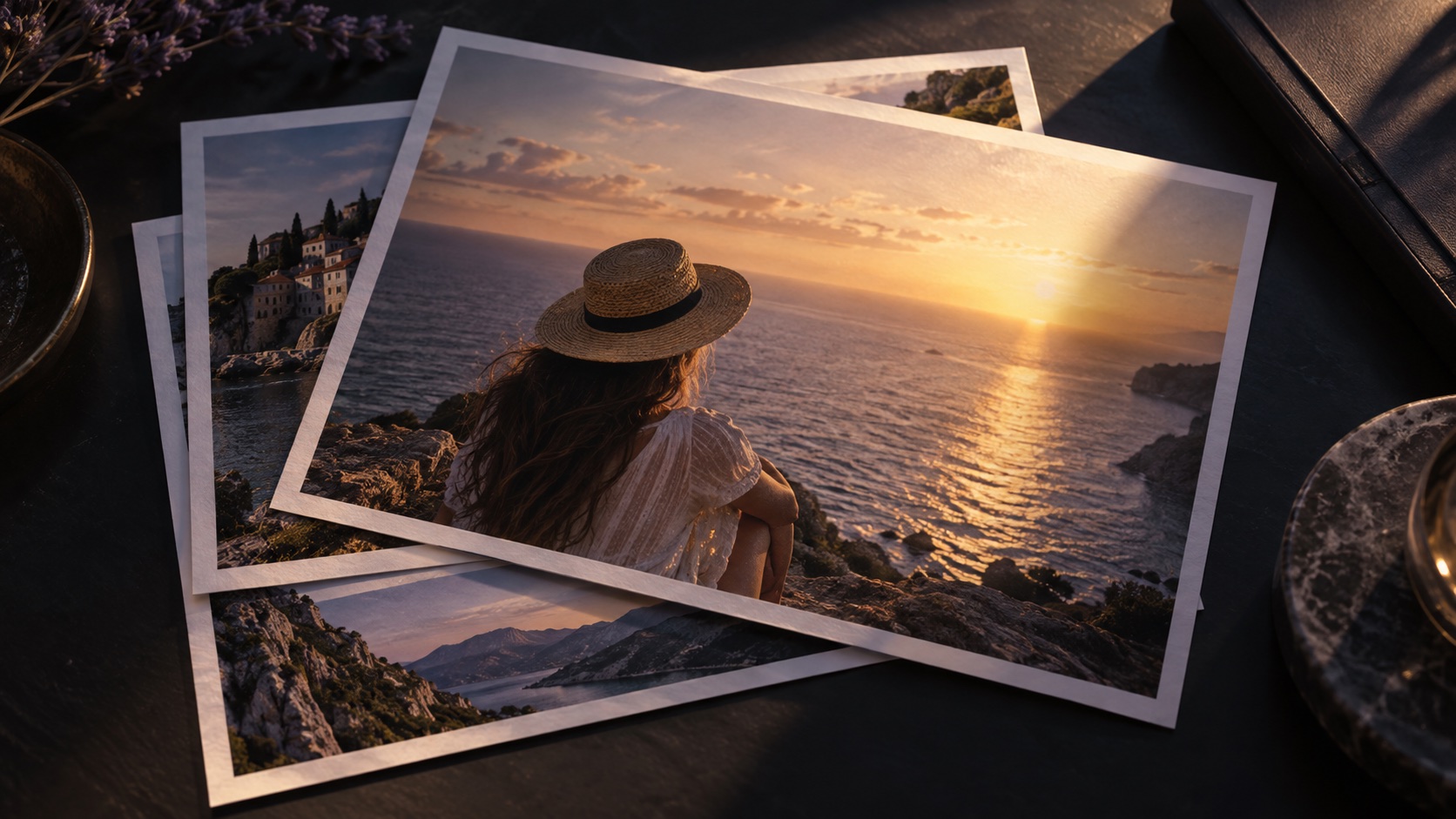
주말 카페 방문을 기록한다면 외관 사진 → 들어가는 짧은 영상 → 음료 사진 → 공간 영상 → 마지막 사진 순으로 Video Editor에서 연결해보세요. 사진만으로 간단한 앨범을 만들고 싶다면 Slide로 시작할 수 있습니다. 제목과 음악은 이야기의 흐름이 잡힌 뒤 더해보세요.
저장 전 체크리스트
- 목적과 소재에 맞는 도구를 골랐나요?
- 효과를 추가하기 전에 장면의 순서가 자연스러운가요?
- 텍스트·피사체·소리가 공유할 화면에서 잘 전달되나요?
- 원본과 작업본을 남기고 내보낸 파일을 확인했나요?
자주 묻는 질문
Slide와 AI 이미지 영상 생성은 어떻게 다른가요?
Slide는 선택한 사진을 음악·텍스트·전환으로 구성합니다. AI 이미지 영상 생성은 한 이미지를 바탕으로 새로운 움직임을 생성하도록 요청하는 기능입니다. 사진을 그대로 이어 보여줄지, 새로운 움직임을 만들지에 따라 선택하세요.
화질 개선을 하면 모든 영상이 선명해지나요?
결과는 원본의 해상도, 압축 정도, 흔들림과 피사체에 따라 달라집니다. 사라진 디테일이 항상 정확히 복원되는 것은 아니므로 작은 구간을 먼저 처리하고 원본과 비교하세요.
소개한 기능은 모두 같은 방식으로 이용하나요?
도구마다 기기 내 처리, 클라우드 작업, 연결된 서비스 등 이용 방식이 다를 수 있습니다. 앱 버전·기기에 따른 지원 범위와 AI 작업 등의 이용 조건을 각 화면에서 확인해주세요.
선택 가능한 도구와 출력 설정은 앱 버전과 기기에 따라 다릅니다. AI 생성과 일부 클라우드 작업의 이용 조건은 앱에서 확인할 수 있습니다.