TOVA / YOUTUBE SHORTS
영상으로 보기

평범한 영상에 나만의 분위기를 ✨ TOVA Video Editor
TOVA Video Editor의 편집 스타일을 소개하는 영상입니다. 아래에서는 소재를 다듬고 순서를 구성하는 기본 흐름부터 시작하고, 관련 가이드로 색상·효과와 음악 편집을 이어갈 수 있습니다.
YouTube에서 보기 ↗재생되지 않으면 YouTube에서 볼 수 있습니다.
01 / 시작하기 전에
시작하기 전에
필요한 순간만 남기는 컷 편집
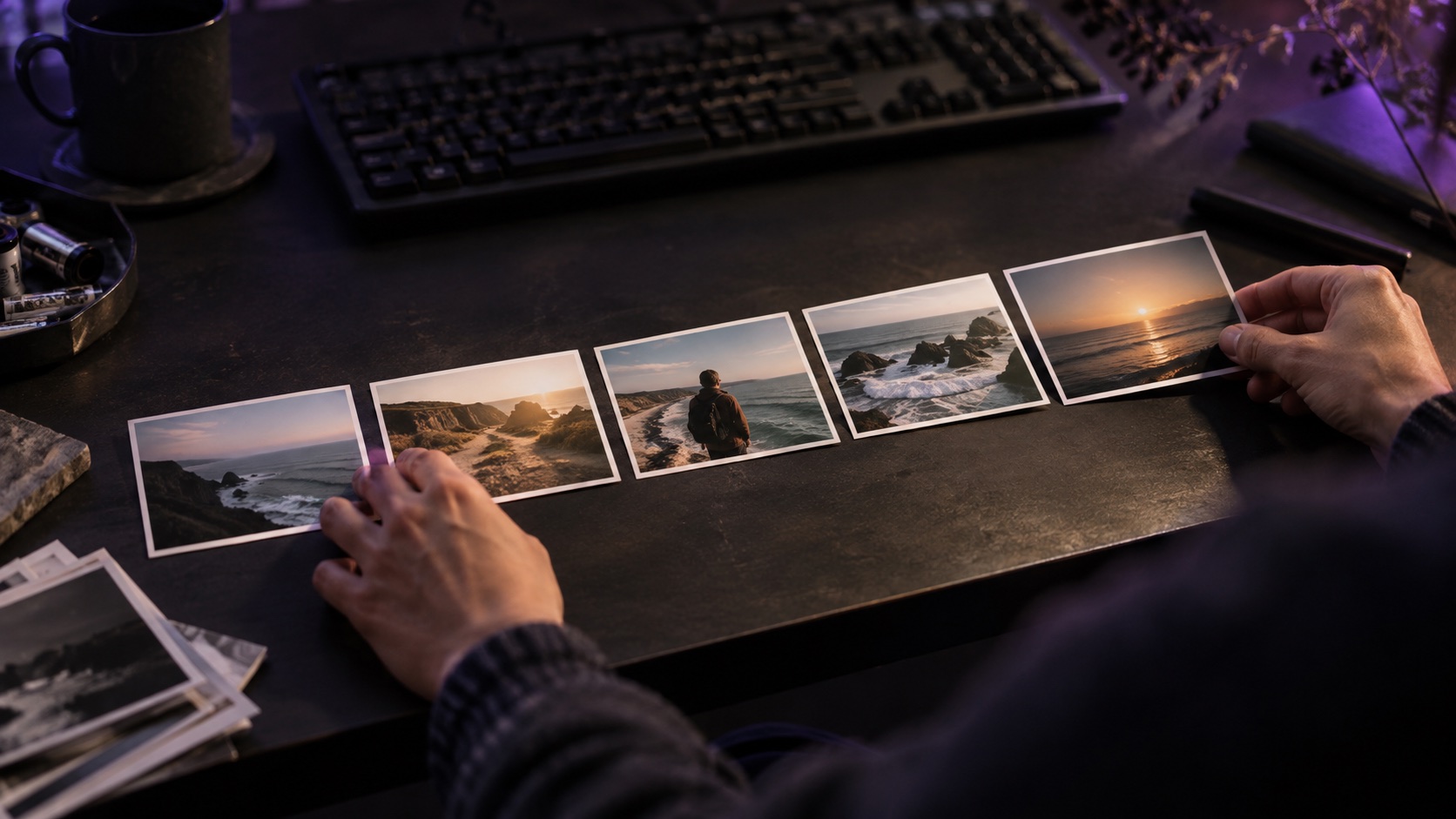
촬영 시작과 끝의 준비 장면을 덜어내고, 긴 클립을 나누어 중요한 순간을 앞쪽에 배치하세요. 클립별 길이를 조절하면 반복되는 장면을 줄이고 시청자가 따라가기 쉬운 흐름을 만들 수 있습니다.
사진과 영상이 함께하는 시퀀스
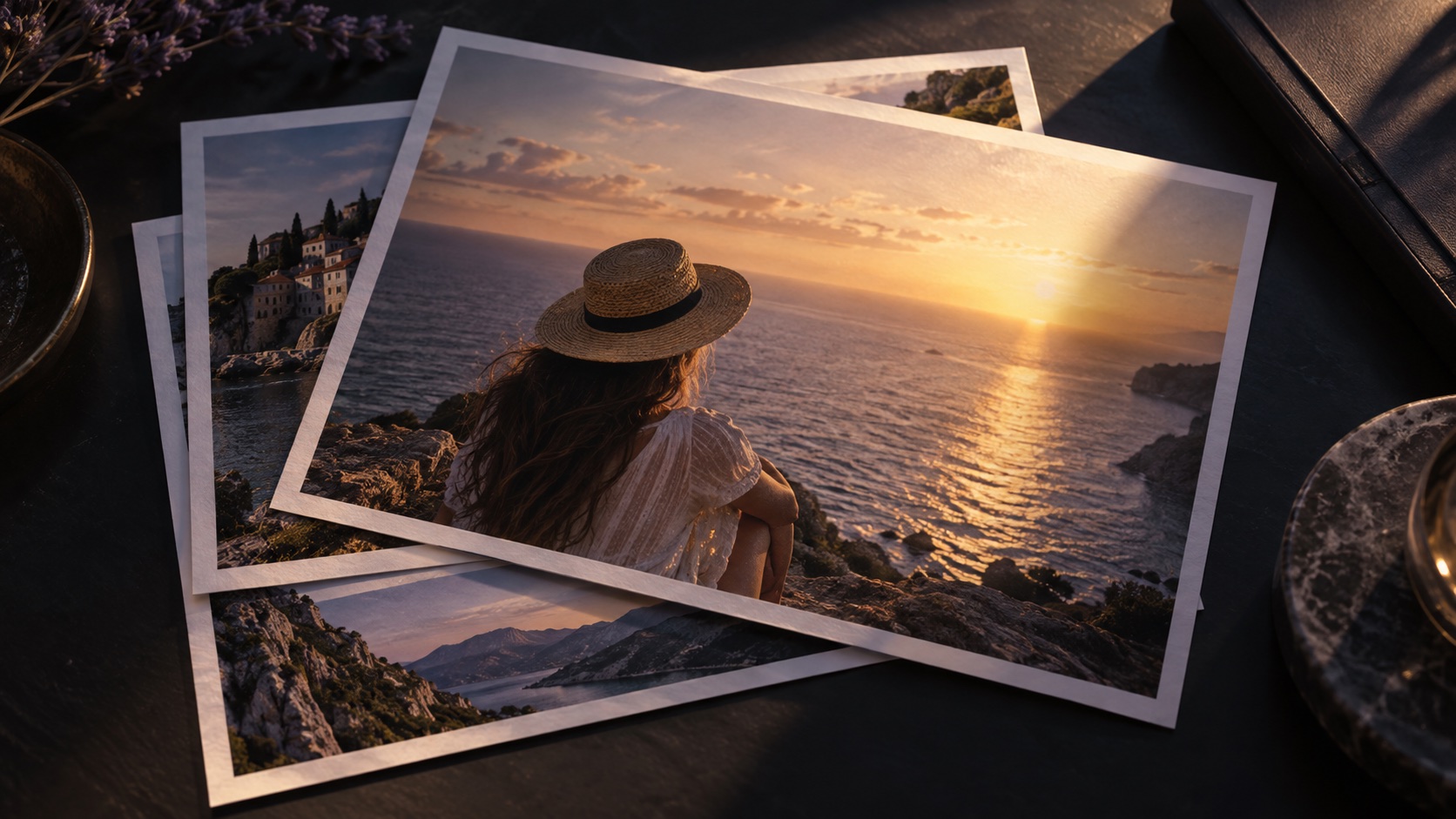
영상 사이에 사진을 넣어 장소, 제품 디테일, 기억하고 싶은 장면을 보여주세요. 사진의 표시 시간을 조절하면 정지 이미지도 전체 영상의 호흡에 맞게 사용할 수 있습니다.
전환은 장면을 연결하는 표현
클립 경계에서 전환 효과를 선택해 장소나 시간의 변화를 전달하세요. 모든 컷에 효과를 넣기보다 장면이 실제로 바뀌는 곳에 사용하면 내용이 또렷해집니다.
02 / 따라 해보세요
따라 해보세요
앱의 Video Editor에서 영상과 사진을 선택해 타임라인에 추가합니다.
클립을 다듬고 분할한 뒤 순서를 조정하고 필요한 경계에 전환을 넣습니다.
전체 흐름을 재생해 확인하고 초안을 저장하거나 내보내기로 마무리합니다.
03 / 이렇게 구성해보세요
이렇게 구성해보세요
여행 영상이라면 도착 장면 → 풍경 사진 → 이동 영상 → 마지막 단체 사진 순으로 구성해보세요. 이동 장면은 짧게, 풍경 사진은 조금 길게 두면 같은 소재로도 이야기의 중심이 달라집니다.
저장 전 체크리스트
- 첫 장면이 영상의 주제를 바로 보여주나요?
- 비슷한 장면이나 불필요한 기다림을 덜어냈나요?
- 전환이 끝나는 부분까지 자연스럽게 이어지나요?
자주 묻는 질문
사진도 타임라인에 넣을 수 있나요?
네. 영상과 사진을 함께 배치하고 사진이 보이는 시간을 조절할 수 있습니다. 사진 중심의 제작에는 별도의 Slide 기능도 활용할 수 있습니다.
전환과 컷 편집은 어떻게 다른가요?
컷 편집은 어떤 장면을 얼마나 보여줄지 정하는 작업입니다. 전환은 인접한 두 장면이 바뀌는 모습을 꾸미는 효과이므로, 장면 구성을 먼저 잡은 뒤 추가하는 것이 편합니다.
선택 가능한 도구와 출력 설정은 앱 버전과 기기에 따라 다릅니다. AI 생성과 일부 클라우드 작업의 이용 조건은 앱에서 확인할 수 있습니다.