01 / 시작하기 전에
시작하기 전에
해상도 확대와 디테일 복원 구분
해상도는 가로·세로 픽셀 수입니다. 출력 크기를 키우면 더 많은 픽셀을 담을 수 있지만, 촬영 당시 없거나 이미 사라진 정보가 정확히 돌아오는 것은 아닙니다. AI 향상도 자연스러운 디테일을 추정하는 과정이므로 결과를 원본과 비교해야 합니다.
TOVA에서 시작할 도구 선택
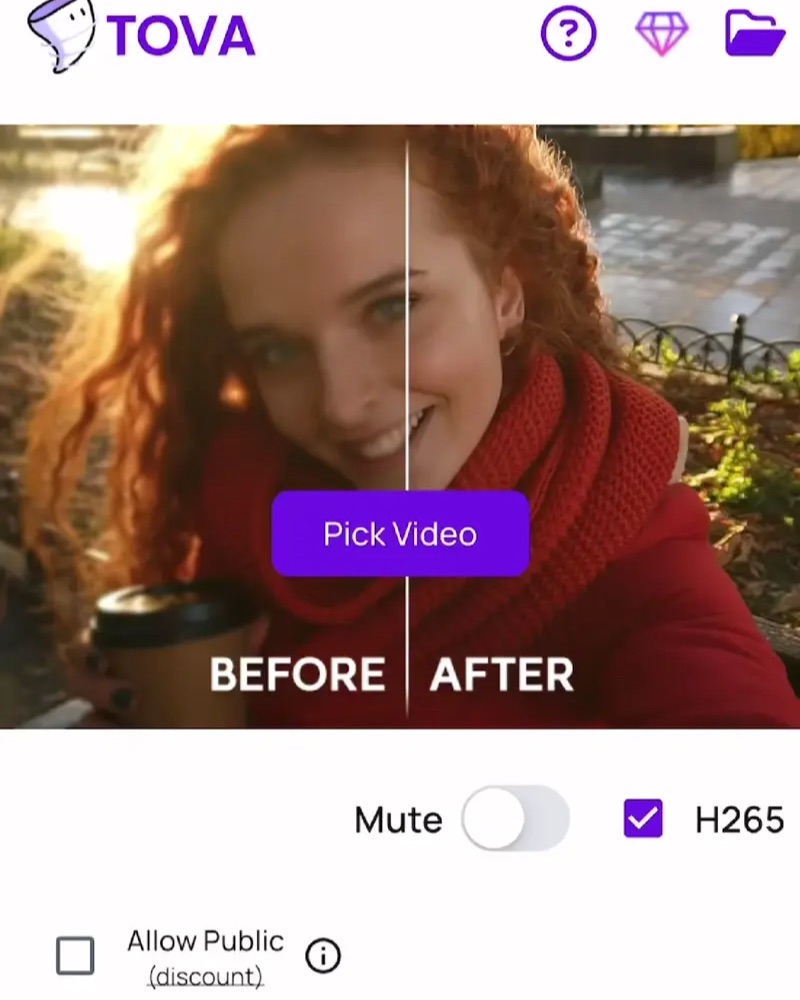
기기에서 디테일과 선명도를 개선하려면 Quality Enhancer를 확인하세요. 앱의 AI 영상 향상에서 별도 업스케일 옵션을 사용하는 경우에는 제공되는 출력 크기와 이용 조건을 먼저 확인합니다. Format Converter와 Video Compressor는 AI 업스케일러가 아니며, 원본에 따라 선택 가능한 해상도가 제한됩니다.
선명도만 올렸을 때 생기는 차이
윤곽을 강조하면 또렷해 보일 수 있지만 작은 글자를 정확히 읽을 수 있게 된다는 뜻은 아닙니다. 흰 테두리, 거친 피부, 반복 무늬가 생겼는지 살펴보세요. 더 강한 설정이나 더 큰 출력보다 자연스러운 결과를 우선합니다.
크기가 아닌 같은 조건으로 비교
큰 결과를 작게 축소해 보고 원본만 확대하면 공정한 비교가 어렵습니다. 두 파일의 같은 시점을 같은 화면 크기로 보면서 구도와 밝기를 맞추세요. 이후 실제로 보여줄 화면에서도 재생해 움직이는 디테일을 확인합니다.
마지막 내보내기에서 다시 잃지 않기
개선된 영상을 지나치게 작은 해상도나 낮은 품질로 저장하면 얻은 디테일이 줄어들 수 있습니다. 편집 목적에 맞는 내보내기 옵션을 고르고 저장용 결과와 가벼운 공유용 파일을 따로 만드세요. 모든 영상을 4K로 만드는 것이 목표일 필요는 없습니다.
02 / 따라 해보세요
따라 해보세요
큰 화면에서 무엇이 부족한지 확인하고 가장 좋은 원본을 준비합니다.
얼굴·글자·무늬가 포함된 짧은 시험 영상을 고릅니다.
Quality Enhancer 또는 앱에서 제공하는 AI 업스케일 옵션과 이용 조건을 확인합니다.
시험 결과를 같은 시점과 화면 크기로 비교합니다.
윤곽, 피부, 글자, 움직이는 질감이 자연스러운지 확인합니다.
필요한 분량을 처리하고 목적에 맞는 크기로 저장합니다.
03 / 이렇게 구성해보세요
이렇게 구성해보세요
오래된 여행 영상을 가족 TV에서 볼 계획이라면 먼저 간판과 인물이 함께 나오는 장면을 시험하세요. 휴대폰에서 선명해 보여도 큰 화면에서는 질감이 어색할 수 있습니다. 보관용 결과를 남기고 메신저에 보낼 때만 별도의 작은 파일을 만들어보세요.
저장 전 체크리스트
- 해상도 확대와 AI 향상을 구분했나요?
- 같은 장면과 화면 크기로 비교했나요?
- 얼굴·글자의 형태가 유지되나요?
- 실제 볼 화면에서 결과를 재생했나요?
- 저장용 결과와 공유용 파일을 나눴나요?
자주 묻는 질문
720p를 1080p로 저장하면 원래부터 1080p로 촬영한 것과 같나요?
아닙니다. 픽셀 수를 늘리는 것과 처음 촬영한 정보량은 다릅니다. 숫자와 실제 디테일을 함께 확인해야 합니다.
선명도·밝기·업스케일은 모두 AI 화질 개선인가요?
각 작업의 목적과 방식은 다릅니다. 색상 조절이나 단순 크기 변경을 자동으로 AI 업스케일이라고 부르지는 않습니다.
FPS를 높이면 해상도도 좋아지나요?
FPS는 시간에 따른 프레임 수이며 해상도와 다른 요소입니다. 움직임의 중간 장면을 만드는 프레임 보간은 별도 가이드를 참고하세요.
8K나 모든 출력 크기를 사용할 수 있나요?
모든 크기를 지원한다고 가정하지 마세요. 선택한 도구, 원본, 기기와 앱의 현재 옵션을 기준으로 확인해야 합니다.
선택 가능한 도구와 출력 설정은 앱 버전과 기기에 따라 다릅니다. AI 생성과 일부 클라우드 작업의 이용 조건은 앱에서 확인할 수 있습니다.